从创建企业内部应用到在钉钉群里收到第一条 AI 回复(Stream 模式,免公网 IP,含 4 个报错修法)
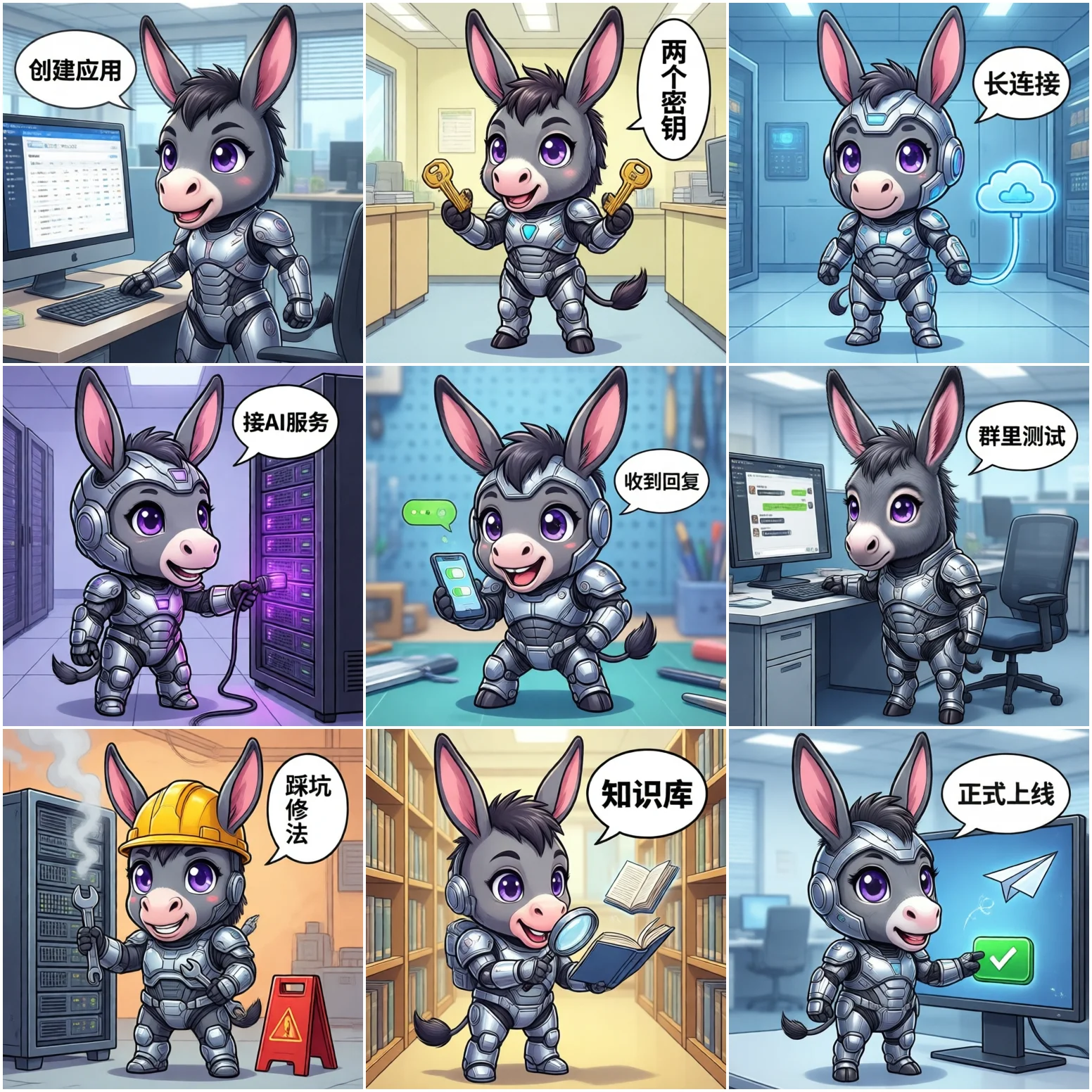
dingtalk-stream SDK 收发消息 → 接大模型 API → 在钉钉群里 @ 机器人收到 AI 回复。全程不需要公网 IP、不需要配回调 URL,比企业微信那套 AES 回调简单一个量级。文末 4 个常见报错和修法。
open-dev.dingtalk.com(钉钉开发者后台)→ 应用开发 → 企业内部应用 → 创建应用AppKey 和 AppSecret(AppSecret 只显示一次,关闭后需重置才能再看)官方 Python SDK(dingtalk-stream)把 WebSocket 长连接、心跳、断线重连都封装好了。安装并保存下面代码为 bot.py:
pip install dingtalk-stream
import logging
import dingtalk_stream
from dingtalk_stream import AckMessage


def setup_logger():
    logger = logging.getLogger()
    handler = logging.StreamHandler()
    handler.setFormatter(
        logging.Formatter('%(asctime)s %(name)-8s %(levelname)-8s %(message)s'))
    logger.addHandler(handler)
    logger.setLevel(logging.INFO)
    return logger


class EchoHandler(dingtalk_stream.ChatbotHandler):
    async def process(self, callback: dingtalk_stream.CallbackMessage):
        message = dingtalk_stream.ChatbotMessage.from_dict(callback.data)
        content = message.text.content.strip()
        self.logger.info('收到消息: %s' % content)
        self.reply_text('收到:' + content, message)
        return AckMessage.STATUS_OK, 'OK'


def main():
    logger = setup_logger()
    credential = dingtalk_stream.Credential('你的AppKey', '你的AppSecret')
    client = dingtalk_stream.DingTalkStreamClient(credential)
    client.register_callback_handler(
        dingtalk_stream.chatbot.ChatbotMessage.TOPIC, EchoHandler(logger))
    client.start_forever()


if __name__ == '__main__':
    main()
运行 python bot.py,日志出现 连接成功 后,到钉钉群里 @机器人 发一句「你好」,应该收到「收到:你好」。
把 EchoHandler 换成调用大模型 API。以 DeepSeek 为例(官网 platform.deepseek.com 充值后创建 API Key,价格在官网定价页实时可查,本文发布时 deepseek-chat 输出约 2 元/百万 tokens):
import requests

API_KEY = '你的DeepSeek API Key'


def ask_ai(text):
    resp = requests.post(
        'https://api.deepseek.com/chat/completions',
        headers={'Authorization': 'Bearer ' + API_KEY},
        json={
            'model': 'deepseek-chat',
            'messages': [{'role': 'user', 'content': text}],
        },
        timeout=30)
    return resp.json()['choices'][0]['message']['content']


class AIHandler(dingtalk_stream.ChatbotHandler):
    async def process(self, callback: dingtalk_stream.CallbackMessage):
        message = dingtalk_stream.ChatbotMessage.from_dict(callback.data)
        content = message.text.content.strip()
        self.logger.info('收到: %s' % content)
        answer = ask_ai(content)
        self.reply_text(answer, message)
        return AckMessage.STATUS_OK, 'OK'
把第 2 步代码里的 EchoHandler 换成 AIHandler,重启脚本,再 @ 机器人提问,收到的就是模型回答。
@机器人 提问,收到回复即说明全流程可用messages 数组再发给模型(注意控制长度,超长就只保留最近几轮)content.strip() 后建议再 replace('@机器人','') 去掉前缀,避免把机器人名字喂给模型开发机跑通后,把脚本放到服务器,用 systemd 托管(断线自动拉起,SDK 自身也会自动重连):
sudo tee /etc/systemd/system/dingtalk-bot.service <<'EOF'
[Unit]
Description=DingTalk AI Bot
After=network-online.target

[Service]
WorkingDirectory=/opt/dingbot
ExecStart=/usr/bin/python3 /opt/dingbot/bot.py
Restart=always
RestartSec=5

[Install]
WantedBy=multi-user.target
EOF

sudo systemctl daemon-reload
sudo systemctl enable --now dingtalk-bot
sudo journalctl -u dingtalk-bot -f
注意:AppKey/AppSecret 建议从环境变量或密钥文件读,别硬编码进 git 仓库。
下一步可以做的:把机器人接进 知识库检索(先查内部文档再回答),或者接到 企业审批/工单系统(收到消息后调内部 API 干活)。这类「IM + AI + 内部系统」的串联,正是 Mule Agent 平台擅长的场景——多个 IM 统一接一个 AI 大脑,一个后台管理。
AppKey/AppSecret 填错,或复制时带了空格/换行。
应用没发布,或机器人没加进当前群。
机器人「消息接收模式」选成了 HTTP 回调(需要公网 URL),或者根本没配接收消息。
ChatbotMessage.TOPIC(拼写带 Chatbot 的 o)。reply_text 必须在 process 回调里调用——钉钉的回复上下文只在该回调内有效;另外大模型 API 超时也会导致回不上。
ask_ai 的 timeout 设 30 秒以上;如果模型要算很久,先回一句「正在处理…」,再异步算完补发(Stream 模式支持主动发消息)。